本指南中介紹的流程僅適用於從我們官網下載的 DataGraph。如果您從 Apple 購買許可證,請通過 Mac App Store 安裝。
下載 Downloading
點擊 此處,從 Visual Data Tools 官網下載 DataGraph。
下載完成後,文件 DataGraph.dmg 會出現在「下載」文件夾中。雙擊該文件,將看到安裝窗口,然後把 DataGraph.app 拖入「應用程式(Applications)」文件夾即可。
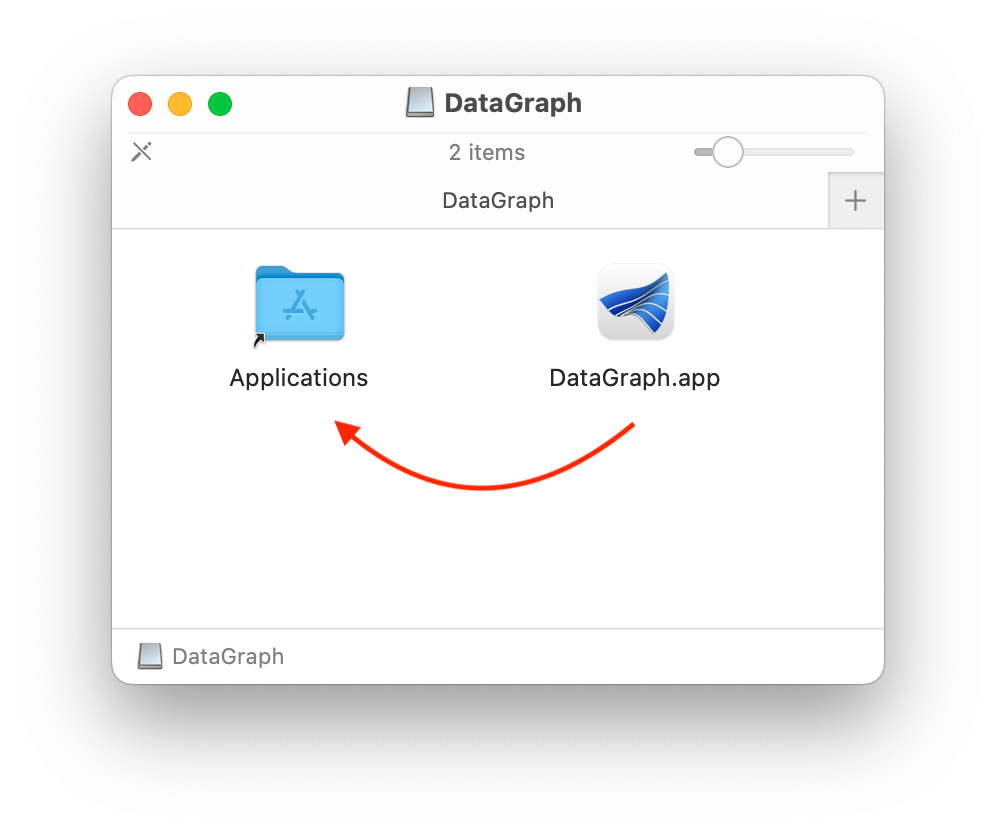
注意:DataGraph 也可以直接從「下載」文件夾運行,但我們不建議這樣做——這種方式下程式不會記住最近打開的文件,您設置的偏好也不會被保存。
註冊 Registration
以下流程僅適用於從我們官網下載的 DataGraph。
首先,通過 啓動台(LaunchPad) 打開 DataGraph,或將圖標從「應用程式」文件夾拖到 程式塢(Dock) 以便快速訪問。
1
第一步
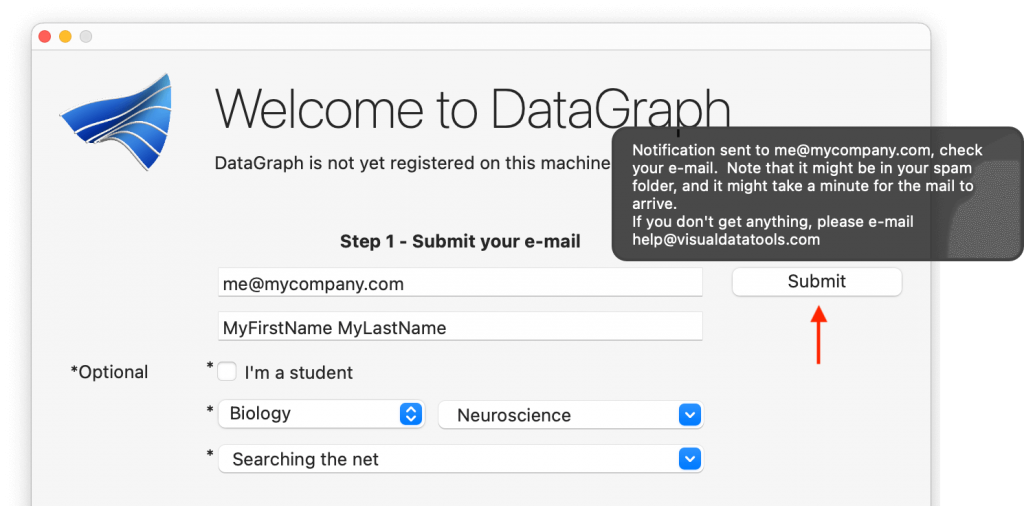
註冊窗口將會打開。輸入您的電郵、姓名,以及可選的個人資訊,然後點擊「提交(Submit)」。隨後會出現通知,確認您的請求已成功提交。
2
第二步
查收您的電郵,找到註冊碼郵件,並從郵件中複製註冊碼。
3
第三步
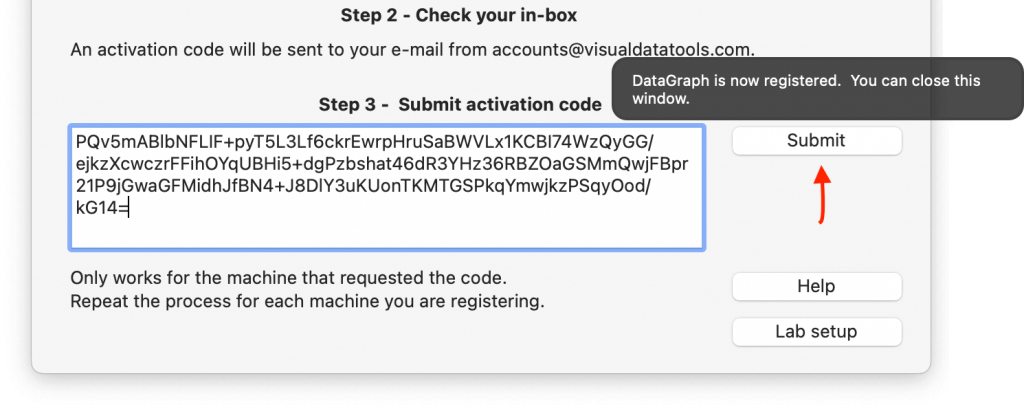
將註冊碼貼上到輸入框中,並點擊底部的「提交(Submit)」按鈕即可完成註冊。
免費試用 Free Trial
如果您尚未購買許可證,只需按照同樣的註冊流程操作,程式便會為您提供 7 天的免費試用。
如果您在試用期內購買了許可證,則無需重新安裝。只要使用相同的電郵購買,程式會自動完成許可證註冊。
需要 macOS 10.9 或更高版本
專為 Apple Silicon 優化